
Microsip es un sistema muy utilizado en la Comarca Lagunera. Es un veterano en sistemas contables, he mantenido un contacto más o menos distante con él desde su versión de MS-DOS.
Ahora se ha renovado y tiene una versión para windows. Lo bueno es que utiliza como motor de base de datos a Firebird , ¿Se acuerdan de él?, tenía un conflicto por el nombre con Mozilla, por eso ahora el navegador se llama Firefox y creo que salió ganando.
Con una VPN.
No existe problema alguno de comunicación entre Microsip – VPN – Firebird, el detalle surge con el candado electrónico HASP.
Su comportamiento por default es buscar en todos los equipos que comparten su red , pero si el candado se encuentra del otro lado de la VPN, entonces al ejecutar el programa, cuando este intenta validar las licencias, aparece el error “No se encontró el candado Microsip (….)”.
El famoso error H0007
La solución.
Es bastante simple, aunque nos tomó algo de tiempo encontrarla al amigo de Microsip y a mí. Teníamos cierta idea de lo que pasaba y también de la solución, pero al estar manipulando un sistema de seguridad pecabamos de prudentes.
Con algo de insistencia la solución salió a la luz. HASP tiene una herramienta de configuración. En la computadora cliente, abrimos una página web con la dirección http://localhost:1947 . Aparecerá la siguiente pantalla:
Buscamos la sección que dice Configuration - Access to Remote License Managers y en la parte que dice Specify Search Parameters le indicamos la dirección IP del equipo que tiene instalado el candado HASP.
Presionamos el botón de Submit , y con un poco de suerte eso será suficiente para que Microsip encuentre el candado y valide las licencias.
Problemas con el Firewall de Windows.
Si el consejo anterior no funciona, entonces hay que revisar el firewall de Windows. Para comprobarlo, se puede desactivar temporalmente el Firewall en el servidor de Microsip e intentar abrir nuevamente un programa. Si funciona entonces no hay duda. El problema es con el firewall.
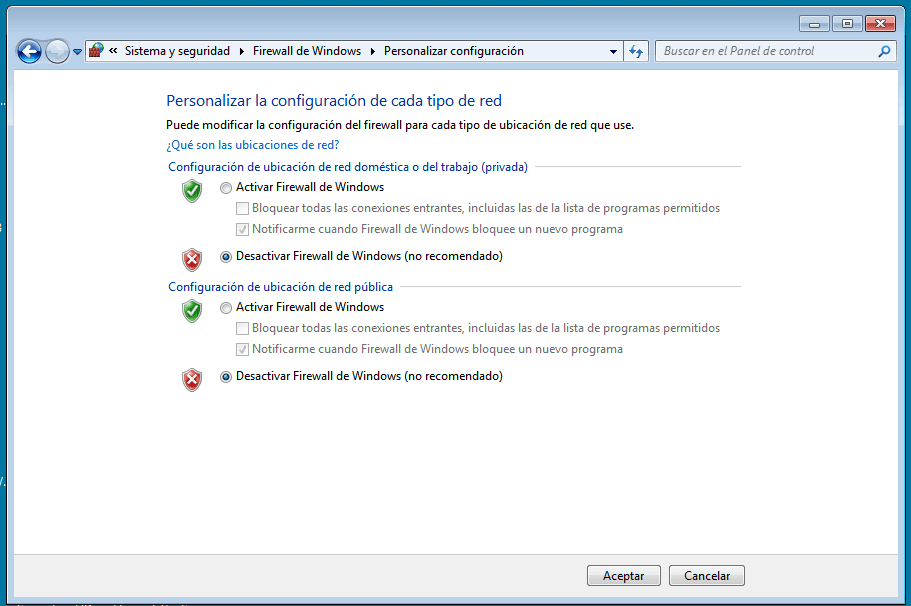
Firewall desactivado - No se encontró el candado Microsip.
Para solucionarlo hay que agregar una entrada permitiendo el uso del puerto 1947 en los protocolos TCP y UDP.
Hay que ir al Panel de control - Firewall de Windows - Configuración Avanzada. Hacer clic en Reglas de entrada y luego en el lado derecho Nueva Regla.
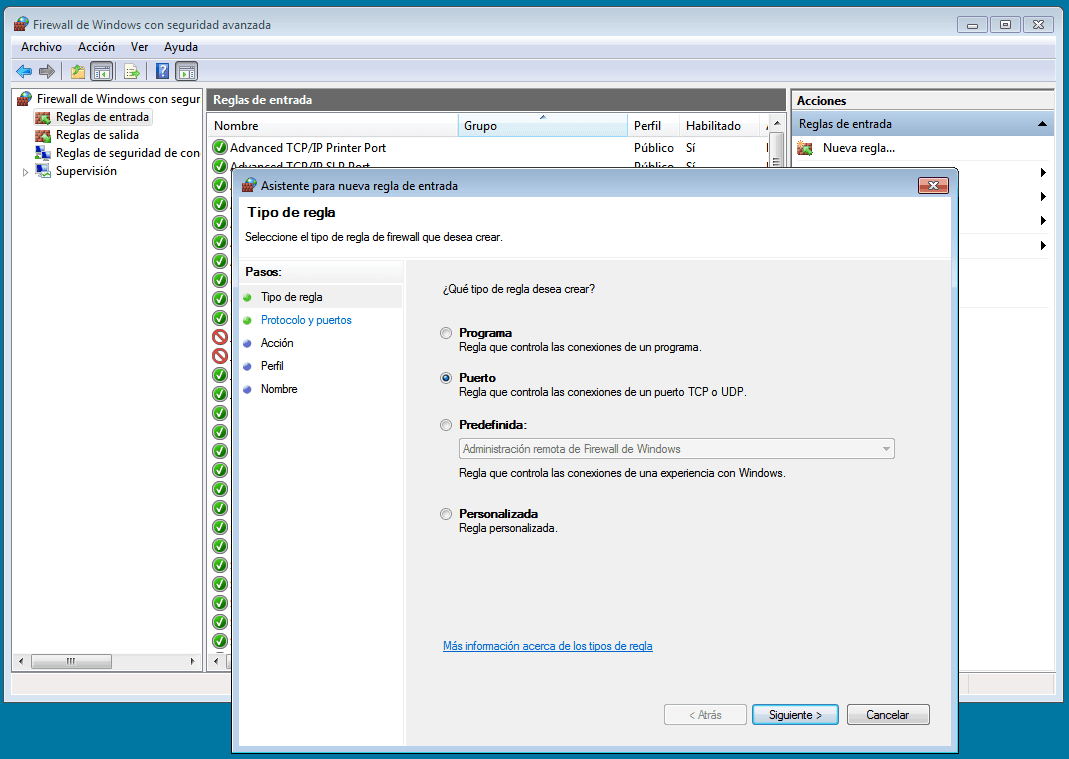
Agregar regla al firewall - No se encontró el candado Microsip.
Agregamos una regla para el protocolo TCP y otra para UDP, ambos con el puerto 1947.
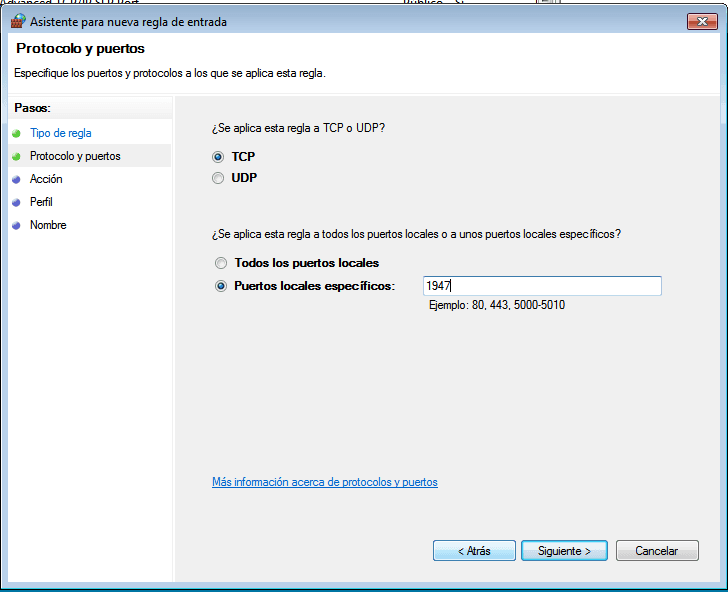
Agregando los puertos - No se encontró el candado Microsip.
Después de que se agregaron estas reglas, hay que activar nuevamente el firewall de windows. Si Microsip encuentra el candado y abre el programa el problema se ha solucionado.
Servicio detenido: Sentinel LDK License Manager (2024)
Por alguna extraña razón que no acabo de entender, el servicio Sentinel LDK License Manager que es el encargado de validar las licencias de Microsip no inicia durante el arranque del equipo que hace las funciones de Servidor.
Y aunque está configurado con un Tipo de Inicio Automático al revisar el estado del servicio esta detenido.
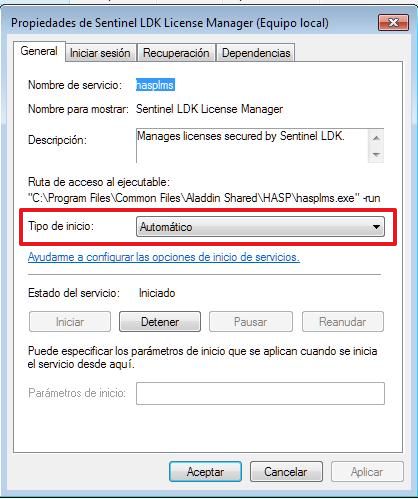
Estado del servicio Sentinel LDK License Manager.
Así que toca Iniciar el servicio.
Y para evitar problemas futuros le digo que Reinicie el servicio al presentar el primer y el segundo error.
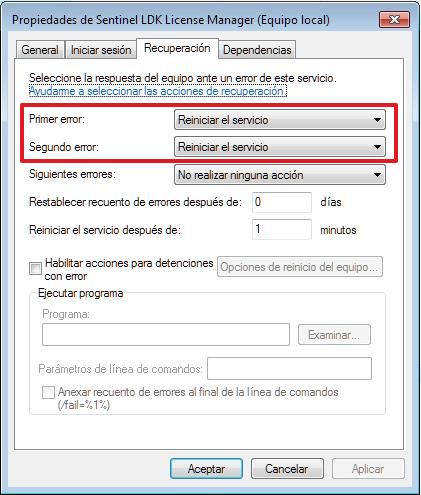
En caso de errores configurar un reinicio del servicio.
Si hay más problemas creo que ya es necesario una revisión más exhaustiva.