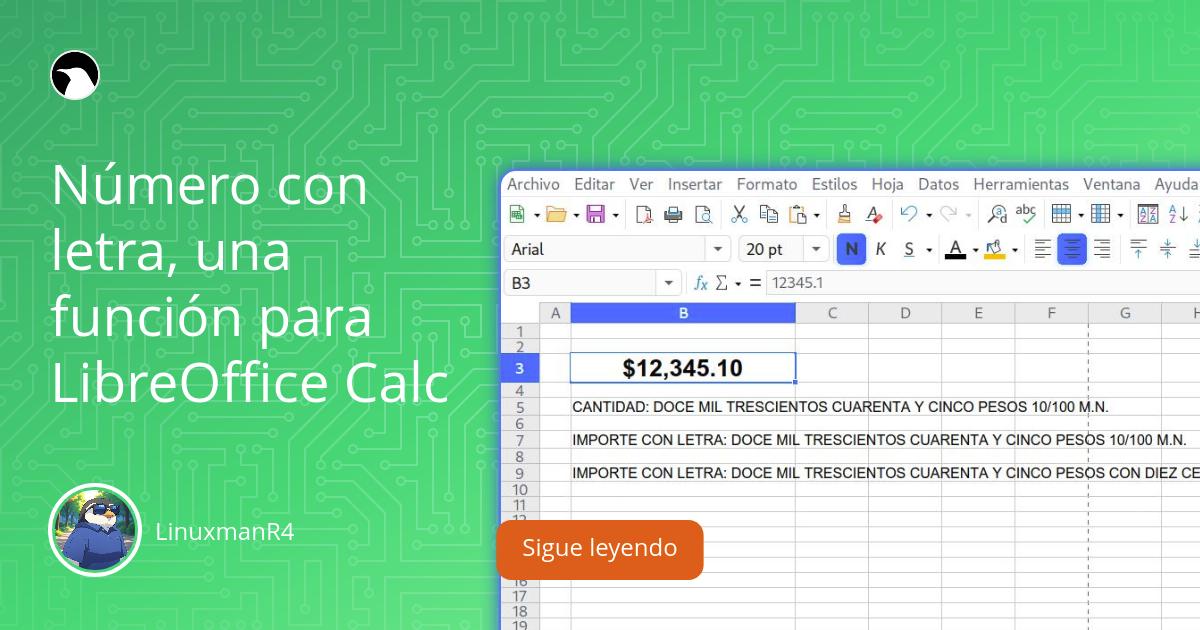
Estuve buscando una función para obtener un número con letra usando una función para LibreOffice Calc. Para Excel existen varias pero para Calc son un poco más difíciles de encontrar.
Luego me acordé del proyecto Factura Libre que ya incluye una función para hacerlo. Sólo necesitaba buscar el código y pegarlo en un proyecto nuevo.
Para lograrlo hay que seguir estas instrucciones o descargar el ejemplo.
Dónde agregar el código de la función.
Vamos al menú Herramientas >> Macros >> Organizar macros >> BASIC…
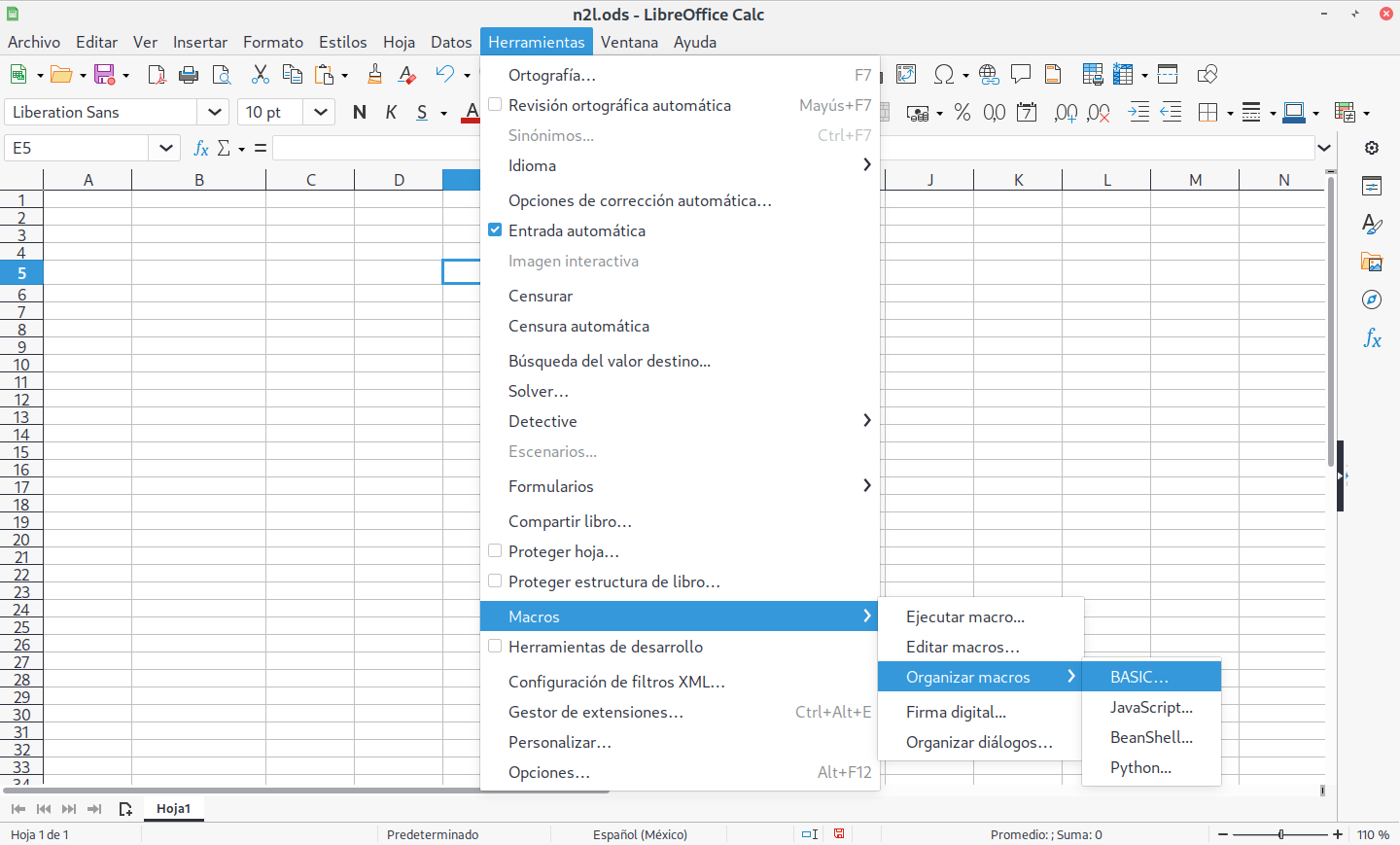
Agregar una macro nueva en BASIC.
Seleccionamos la hoja de cálculo actual, presionamos el botón Nuevo y le ponemos un nombre a nuestro módulo.
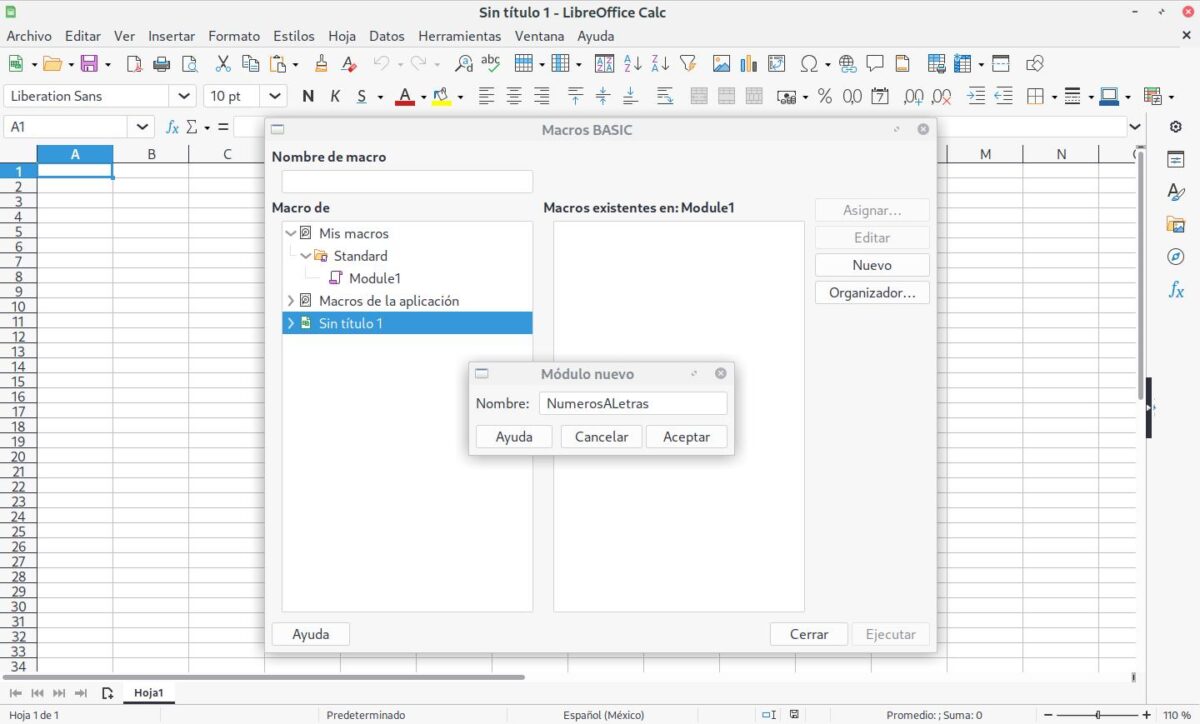
Agregamos un módulo nuevo.
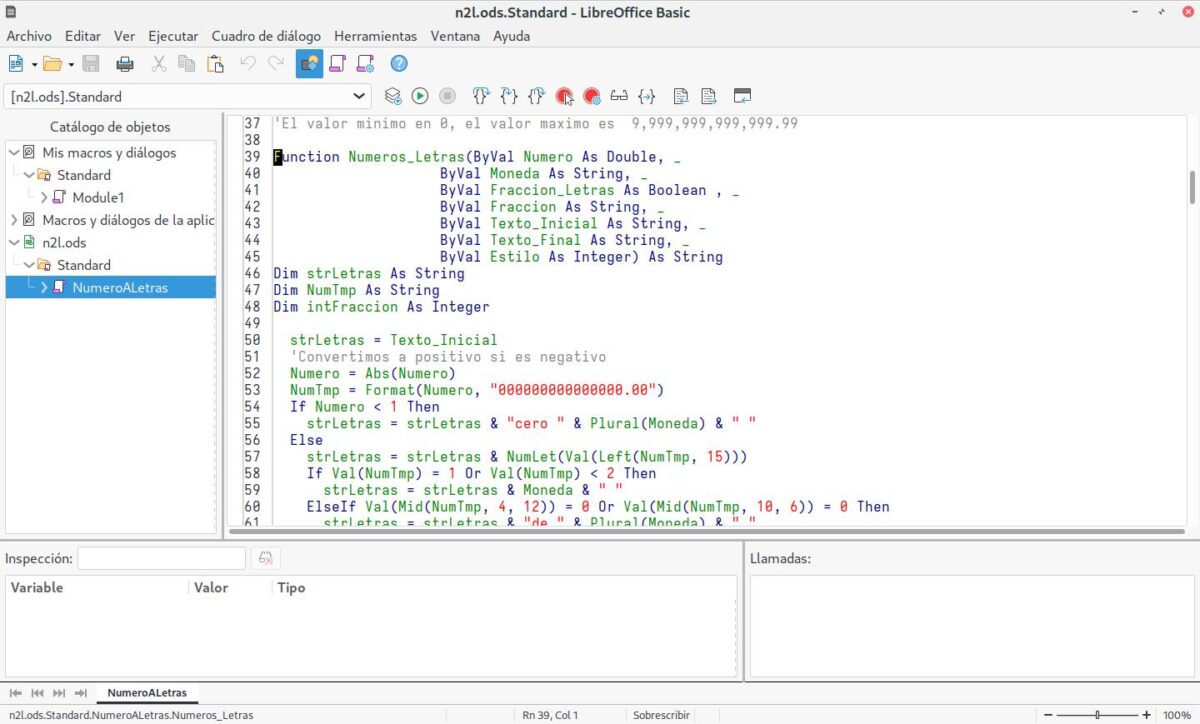
Luego en la ventana que aparece pegamos el código de la función.
El código de la función para obtener el número con letra.
Es importante eliminar el código por default del módulo.
REM  *****  BASIC  *****

Sub Main

End Sub
Ahora podemos copiar y pegar el código de la función en el módulo que acabamos de crear.
Option Explicit
'*************************************************************************************************
'	FUNCION PARA CONVERTIR NUMEROS A LETRAS
'
'	Copyright (C) 2005 Mauricio Baeza Servin
'	Este programa es software libre. Puede redistribuirlo y/o modificarlo bajo los términos de la
'	Licencia Pública General de GNU según es publicada por la Free Software Foundation, bien de la
'	versión 2 de dicha Licencia o bien (según su elección) de cualquier versión posterior.
'
'	Este programa se distribuye con la esperanza de que sea útil, pero SIN NINGUNA GARANTÍA, incluso
'	sin la garantía MERCANTIL implícita o sin garantizar la CONVENIENCIA PARA UN PROPÓSITO PARTICULAR.
'	Véase la Licencia Pública General de GNU para más detalles.
'
'	Debería haber recibido una copia de la Licencia Pública General junto con este programa. Si no ha
'	sido así, escriba a la Free Software Foundation, Inc., en 675 Mass Ave, Cambridge, MA 02139, EEUU.
'
'	Mauricio Baeza	-	mauricio@correolibre.net
'
'*************************************************************************************************
'Hago uso de variables bastante explicitas para facilitar la lectura del codigo
'Los comentarios cumplen y complementan la misma funcion

'Ultima modificacion Octubre del 2002
'Argumentos:
'Numero = Valor que deseamos convertir en texto
'Moneda = es el nombre de la moneda a mostrar
'Fraccion_Letras = Verdadero para que la fraccion de la moneda
'                 tambien la convierta a letras
'Fraccion = Es el nombre de la fraccion de la moneda
'Texto_Inicial = Cualquier texto que quieras al principio del resultado
'Texto_Final = Cualquier texto que quieras al finla del resultado
'Estilo = Formato de salida
'           1 = MAYUSCULAS
'           2 = minusculas
'           3 = Tipo Titulo
'Los valores negativos los convierte a positivos
'El valor minimo en 0, el valor maximo es  9,999,999,999,999.99

Function Numeros_Letras(ByVal Numero As Double, _
                    ByVal Moneda As String, _
                    ByVal Fraccion_Letras As Boolean , _
                    ByVal Fraccion As String, _
                    ByVal Texto_Inicial As String, _
                    ByVal Texto_Final As String, _
                    ByVal Estilo As Integer) As String
Dim strLetras As String
Dim NumTmp As String
Dim intFraccion As Integer

  strLetras = Texto_Inicial
  'Convertimos a positivo si es negativo
  Numero = Abs(Numero)
  NumTmp = Format(Numero, "000000000000000.00")
  If Numero < 1 Then
    strLetras = strLetras & "cero " & Plural(Moneda) & " "
  Else
    strLetras = strLetras & NumLet(Val(Left(NumTmp, 15)))
    If Val(NumTmp) = 1 Or Val(NumTmp) < 2 Then
      strLetras = strLetras & Moneda & " "
    ElseIf Val(Mid(NumTmp, 4, 12)) = 0 Or Val(Mid(NumTmp, 10, 6)) = 0 Then
      strLetras = strLetras & "de " & Plural(Moneda) & " "
    Else
      strLetras = strLetras & Plural(Moneda) & " "
    End If
  End If
  If Fraccion_Letras Then
    intFraccion = Val(Right(NumTmp, 2))
    Select Case intFraccion
      Case 0
        strLetras = strLetras & "con cero " & Plural(Fraccion)
      Case 1
        strLetras = strLetras & "con un " & Fraccion
      Case Else
        strLetras = strLetras & "con " & NumLet(Val(Right(NumTmp, 2))) & Plural(Fraccion)
    End Select
  Else
    strLetras = strLetras & Right(NumTmp, 2)
  End If
  strLetras = strLetras & Texto_Final
  Select Case Estilo
    Case 1
      strLetras = UCase(strLetras)
    Case 2
      strLetras = LCase(strLetras)
    Case 3
      strLetras = strLetras          'StrConv(strLetras, vbProperCase)
  End Select

  Numeros_Letras = strLetras

End Function

Function NumLet(ByVal Numero As Double) As String
  Dim NumTmp As String
  Dim co1 As Integer
  Dim co2 As Integer
  Dim pos As Integer
  Dim dig As Integer
  Dim cen As Integer
  Dim dec As Integer
  Dim uni As Integer
  Dim letra1 As String
  Dim letra2 As String
  Dim letra3 As String
  Dim Leyenda As String
  Dim TFNumero As String

  NumTmp = Format(Numero, "000000000000000")        'Le da un formato fijo
  co1 = 1
  pos = 1
  TFNumero = ""
  'Para extraer tres digitos cada vez
  Do While co1 <= 5
    co2 = 1
    Do While co2 <= 3
      'Extrae un digito cada vez de izquierda a derecha
      dig = Val(Mid(NumTmp, pos, 1))
      Select Case co2
        Case 1: cen = dig
        Case 2: dec = dig
        Case 3: uni = dig
      End Select
      co2 = co2 + 1
      pos = pos + 1
    Loop
    letra3 = Centena(uni, dec, cen)
    letra2 = Decena(uni, dec)
    letra1 = Unidad(uni, dec)

    Select Case co1
      Case 1
        If cen + dec + uni = 1 Then
          Leyenda = "billon "
        ElseIf cen + dec + uni > 1 Then
          Leyenda = "billones "
        End If
      Case 2
        If cen + dec + uni >= 1 And Val(Mid(NumTmp, 7, 3)) = 0 Then
          Leyenda = "mil millones "
        ElseIf cen + dec + uni >= 1 Then
          Leyenda = "mil "
        End If
      Case 3
        If cen + dec = 0 And uni = 1 Then
          Leyenda = "millon "
        ElseIf cen > 0 Or dec > 0 Or uni > 1 Then
          Leyenda = "millones "
        End If
      Case 4
        If cen + dec + uni >= 1 Then
          Leyenda = "mil "
        End If
      Case 5
        If cen + dec + uni >= 1 Then
          Leyenda = ""
        End If
      End Select

      co1 = co1 + 1
      TFNumero = TFNumero + letra3 + letra2 + letra1 + Leyenda

      Leyenda = ""
      letra1 = ""
      letra2 = ""
      letra3 = ""
  Loop

  NumLet = TFNumero

End Function

Function Centena(ByVal uni As Integer, ByVal dec As Integer, _
                         ByVal cen As Integer) As String
Dim cTexto As String

  Select Case cen
    Case 1
      If dec + uni = 0 Then
        cTexto = "cien "
      Else
        cTexto = "ciento "
      End If
    Case 2: cTexto = "doscientos "
    Case 3: cTexto = "trescientos "
    Case 4: cTexto = "cuatrocientos "
    Case 5: cTexto = "quinientos "
    Case 6: cTexto = "seiscientos "
    Case 7: cTexto = "setecientos "
    Case 8: cTexto = "ochocientos "
    Case 9: cTexto = "novecientos "
    Case Else: cTexto = ""
  End Select
  Centena = cTexto

End Function

Function Decena(ByVal uni As Integer, ByVal dec As Integer) As String
Dim cTexto As String

  Select Case dec
    Case 1:
      Select Case uni
        Case 0: cTexto = "diez "
        Case 1: cTexto = "once "
        Case 2: cTexto = "doce "
        Case 3: cTexto = "trece "
        Case 4: cTexto = "catorce "
        Case 5: cTexto = "quince "
        Case 6 To 9: cTexto = "dieci"
      End Select
    Case 2:
      If uni = 0 Then
        cTexto = "veinte "
      ElseIf uni > 0 Then
        cTexto = "veinti"
      End If
    Case 3: cTexto = "treinta "
    Case 4: cTexto = "cuarenta "
    Case 5: cTexto = "cincuenta "
    Case 6: cTexto = "sesenta "
    Case 7: cTexto = "setenta "
    Case 8: cTexto = "ochenta "
    Case 9: cTexto = "noventa "
    Case Else: cTexto = ""
  End Select

  If uni > 0 And dec > 2 Then cTexto = cTexto + "y "

  Decena = cTexto

End Function

Function Unidad(ByVal uni As Integer, ByVal dec As Integer) As String
Dim cTexto As String

  If dec <> 1 Then
    Select Case uni
      Case 1: cTexto = "un "
      Case 2: cTexto = "dos "
      Case 3: cTexto = "tres "
      Case 4: cTexto = "cuatro "
      Case 5: cTexto = "cinco "
    End Select
  End If
  Select Case uni
    Case 6: cTexto = "seis "
    Case 7: cTexto = "siete "
    Case 8: cTexto = "ocho "
    Case 9: cTexto = "nueve "
  End Select

  Unidad = cTexto

End Function

'Funcion que convierte al plural el argumento pasado
Private Function Plural(ByVal Palabra As String) As String
Dim pos As Integer
Dim strPal As String

  If Len(Trim(Palabra)) > 0 Then
    pos = InStr(1, "aeiou", Right(Palabra, 1), 1)
    If pos > 0 Then
      strPal = Palabra & "s"
    Else
      strPal = Palabra & "es"
    End If
  End If
  Plural = strPal

End Function
Ajustando la salida de la función para México
La función tiene 7 parámetros.
- Numero = Valor que deseamos convertir en texto
- Moneda = es el nombre de la moneda a mostrar
- Fraccion_Letras = Para que la fracción de la moneda tambien la convierta a letras. 1 es VERDADERO, 0 (cero) es FALSO.
- Fraccion = Es el nombre de la fraccion de la moneda
- Texto_Inicial = Cualquier texto que quieras al principio del resultado
- Texto_Final = Cualquier texto que quieras al final del resultado
- Estilo = Formato de salida 1 = MAYÚSCULAS, 2 = minúsculas , 3 = Tipo Titulo
Los valores negativos los convierte a positivos. El valor minimo es 0, el valor maximo es 9,999,999,999,999.99
Veamos, una fórmula como está dará el siguiente resultado:
=NUMEROS_LETRAS(B4, "peso",0, "centavos", "Cantidad: ", "/100 M.N.",1)

CANTIDAD: UN MIL DOSCIENTOS TREINTA Y CINCO PESOS 15/100 M.N.
Descarga una hoja de cálculo de ejemplo.
Si lo desean pueden descargar esta hoja de cálculo que muestra como se usa la función LibreOffice Números a Letras.ods
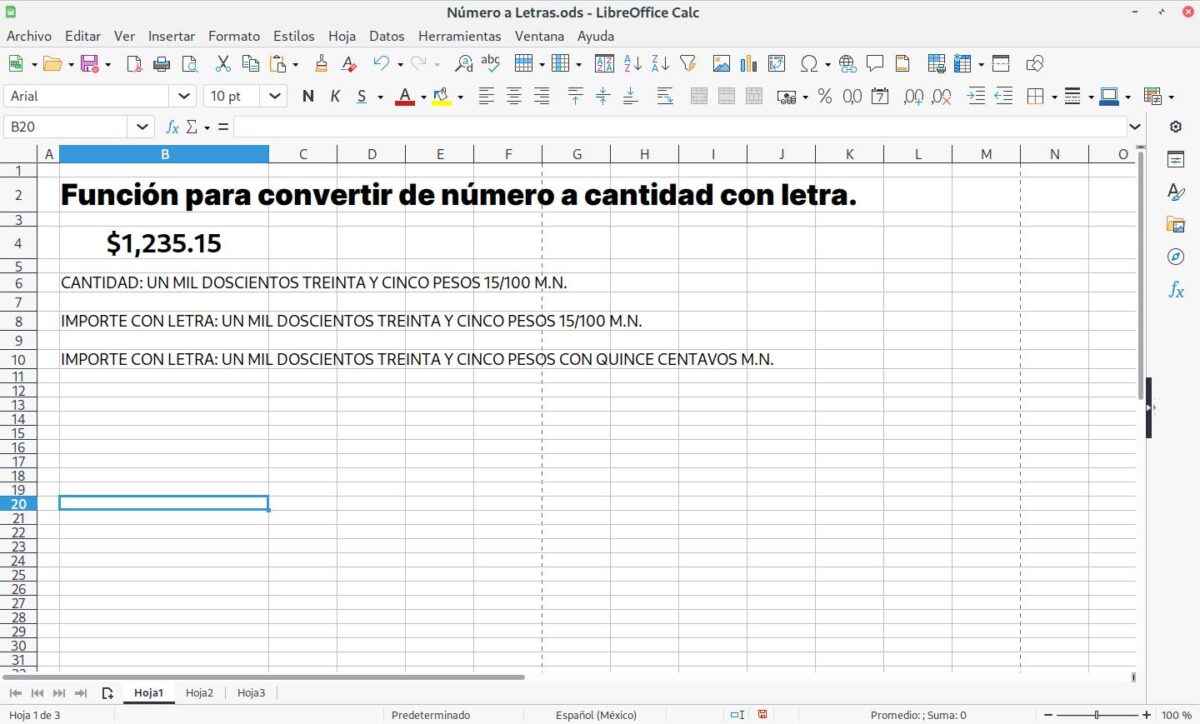
La función muestra la cantidad con letra con diferentes opciones de personalización.
Revisando las opciones de seguridad
Un detalle final, si descarga el archivo de ejemplo, es probable que reciba una alerta de seguridad.
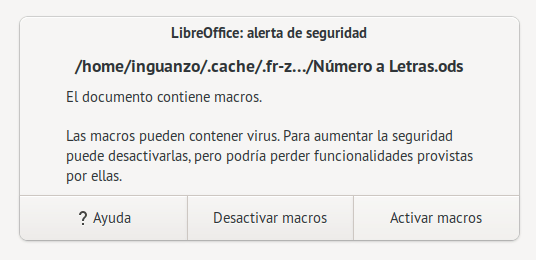
Es normal porque es cierto, el archivo contiene una macro. Solo tiene que presionar el botón de Activar macros para que funcione o si es usted muy desconfiado, pues a copiar y pegar el código.
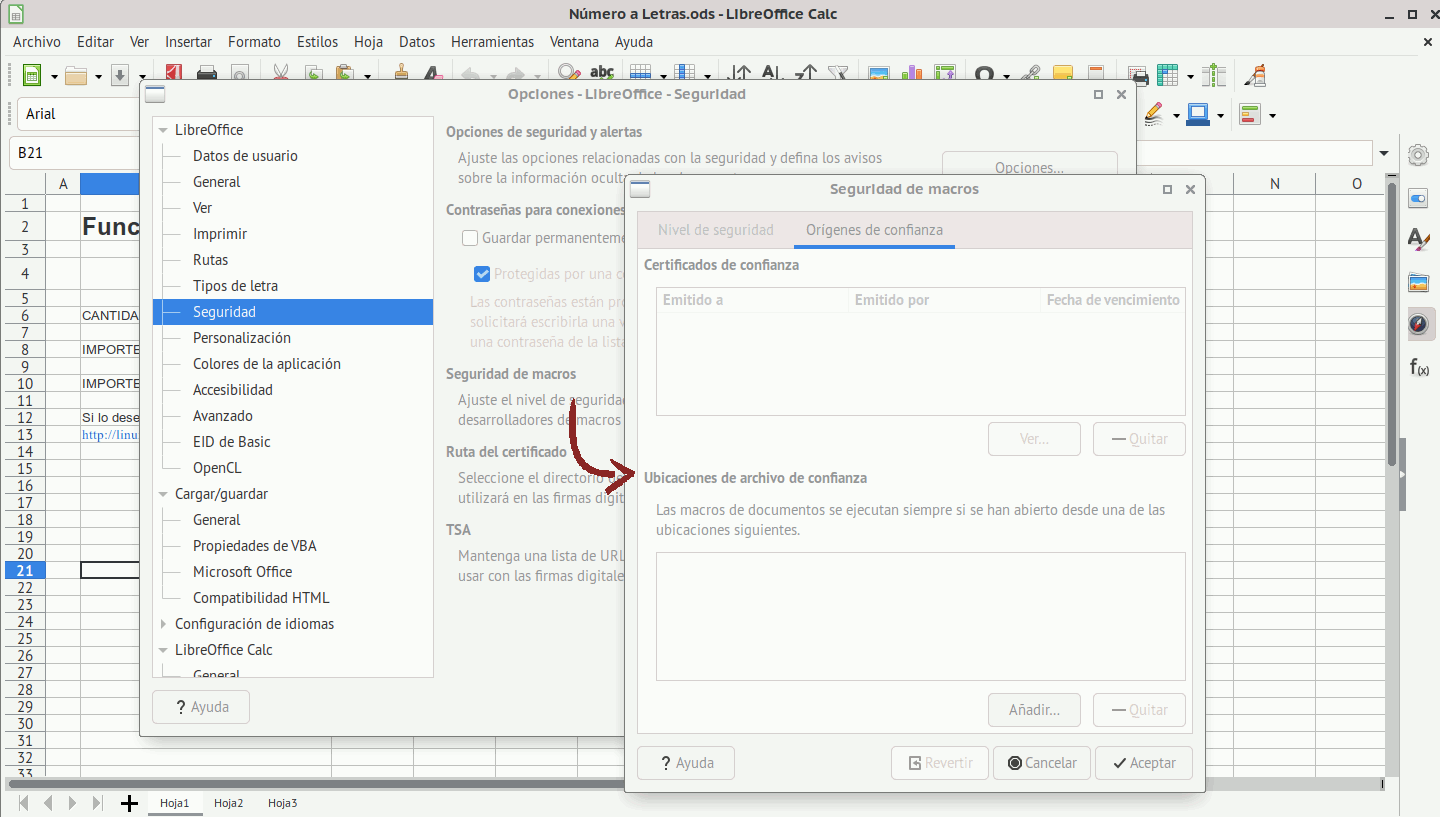
Si vas a usar frecuentemente el archivo este mensaje puede parecer un poco molesto. Puedes ir a Opciones - LibreOffice - Seguridad - Seguridad de macros y tienes dos opciones. Bajar el nivel de seguridad o lo que yo hago, agregar una carpeta a las Ubicaciones de archivos de confianza.
Muchas Gracias a Mauricio Baeza por liberar este código bajo la licencia GPL.