Esta vez instalé un kernel personalizado del que he escuchado puras buenas cosas, se trata del kernel desarrollado por el buen amigo Con Kolivas y que se ha vuelto popular en las distribuciones linuxeras, como Manjaro tiene un buen soporte para manejar varios kernels me dije a mi mismo… mi mismo ¿Y porque no?
Los parches del kernel linux-ck están diseñados para mejorar la capacidad de respuesta del sistema y la interactividad con énfasis específico en aplicaciones de escritorio, como multimedia, videos, navegar por Internet, pero es adecuada para cualquier carga de trabajo.
Advertencia: Meterse con el kernel no es tarea para principiantes, tampoco es para gurús, pero si algo sale mal pueden terminar reinstalando el sistema.
Como se que no me van a hacer caso con las advertencias y tampoco van a hacer un primero un respaldo de lo más importante llegó el momento de poner ¡Manos al teclado!
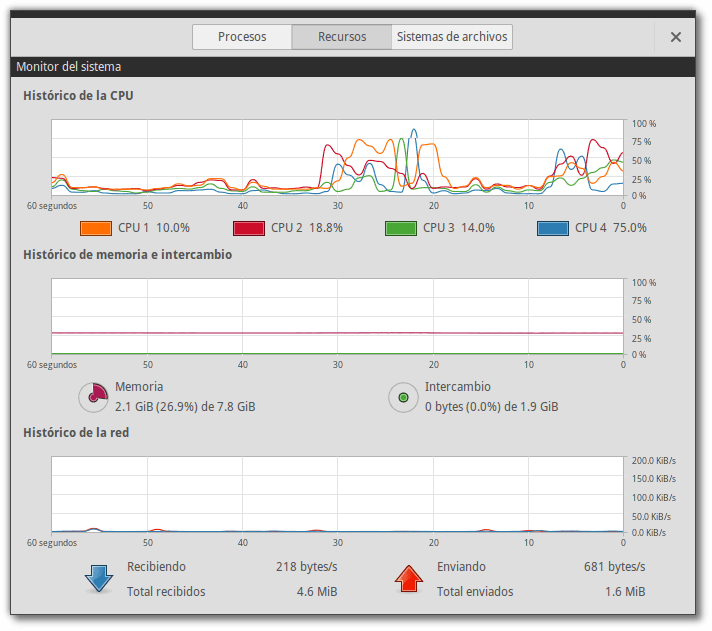
Monitor del sistema - actividad de los CPU
Instalar linux-ck
Lo primero que hay que hacer es agregar el mirror Repo-ck, instalar las llaves del mirror, actualizar las bases de datos de paquetes, instalar el kernel adecuado y algunas dependencias opcionales (que es un decir porque terminas instalándolas de todos modos).
No voy a explicar todo a detalle, porque supongo que ya tienen cierta familiaridad con linux, la terminal, editar archivos y esas cosas.
Agregar el mirror
Lo primero es agregar el mirror editando el archivo /etc/pacman.conf
[repo-ck]
Server = http://repo-ck.com/$arch
Lo pueden agregar al final del archivo, no hay problema.
Agregar las llaves
Para que todo sea correcto, es necesario agregar las llaves del mirror, como quien dice, para entrar en confianza.
sudo pacman-key -r 5EE46C4C
sudo pacman-key --lsign-key 5EE46C4C
Y actualizamos la base de datos de paquetes del sistema con:
sudo pacman -Syy
Listar los paquetes del repositorio
Si teclean esto:
pacman -Sl repo-ck
Van a obtener una lista de todos los paquetes que incluye el mirror, les puede ser útil en el caso de que se pregunten como se llama tal o cual paquete, de esa forma no tendrán dificultad alguna en instalarlo.
Instalar el kernel personalizado adecuado
Parte del rollo de instalar un kernel personalizado es sacarle más provecho al hardware, pero ¿Cuál kernel instalar?.
Para averiguar cual paquete es el adecuado se puede teclear en una terminal esto:
gcc -c -Q -march=native --help=target | grep march
A mi me dio como resultado:
-march= bdver1
Luego busco bdver1 en esta tabla Packages in repo-ck , por lo tanto, el kernel adecuado para mi equipo es el que tiene la nomenclatura ck-bulldozer.
Con esta información ya puedo instalar el kernel.
sudo pacman -S linux-ck-bulldozer linux-ck-bulldozer-headers
Instalar dependencias opcionales
A veces se requiere instalar dependencias adicionales para que nuestro equipo pueda reconocer cierto hardware, en mi caso instalé el modulo para mi tarjeta de video nVidia y un par de paquetes adicionales para que pudiera funcionar virtualbox.
nVidia
sudo pacman -S nvidia-ck-bulldozer
Virtualbox
sudo pacman -S virtualbox-ck-host-modules-bulldozer
sudo pacman -S virtualbox-ck-guest-modules-bulldozer
Activar BFS
Dicen los que saben que para aprovechar al 100% el BFS que incluye este kernel es necesario activarlo agregando un parámetro al kernel en el arranque del sistema.
Para eso hay que editar el archivo de configuración de GRUB2 (en mi caso)
sudo gedit /etc/default/grub
y agregar elevator=bfq en la línea que dice GRUB_CMDLINE_LINUX_DEFAULT.
Así que quedaría muy similar a esta:
GRUB_CMDLINE_LINUX_DEFAULT="quiet elevator=bfq"
Actualizar GRUB
Para activar todos estos cambios es necesario actualizar la configuración de GRUB, que es muy sencillo en Manjaro, basta y sobra con un:
sudo update-grub
Llegó el momento de la verdad, si todo se hizo de la manera correcta, al momento de reiniciar veremos que el menú de GRUB nos dará la opción para arrancar el sistema usando el kernel de Con Kolivas.
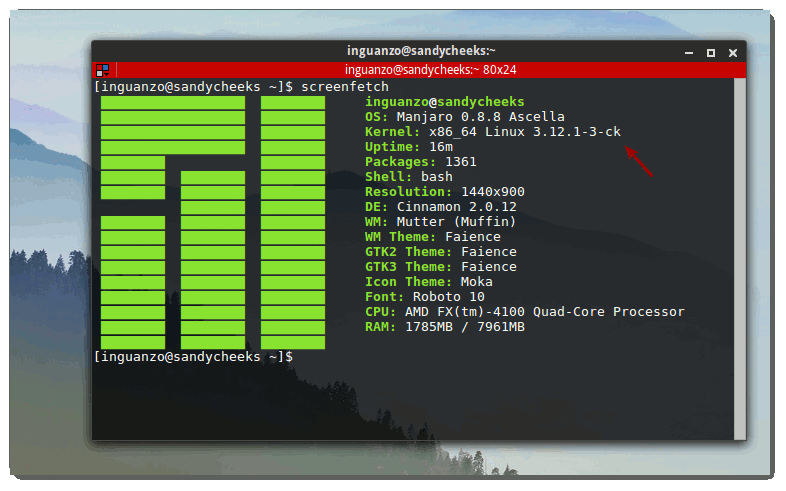
usando el kernel linux-ck en manjaro
Para probar si esta activado el BFS
pero ¿Cómo saber si esta activado el BFS en el sistema?, para eso hay que teclear:
dmesg | grep scheduler
Y verán un mensaje muy similar a este:
[ 1.627908] io scheduler noop registered
[ 1.627910] io scheduler deadline registered
[ 1.627938] io scheduler cfq registered
[ 1.627943] io scheduler bfq registered (default)
[ 1.734791] BFS CPU scheduler v0.443 by Con Kolivas.
Conclusiones
Aún es muy pronto para notar una mejoría en el rendimiento, si he notado que todo esta mucho más fluido, pero igual y son figuraciones mías por probar algo nuevo. Lo voy a dejar unas semanas y veamos como se porta, sobre todo porque tengo algunas tareas que hago semanalmente y que hace un uso intensivo del equipo.
Esto pasa cuando pasa un cometa cerca de la tierra ¡Me aloco!