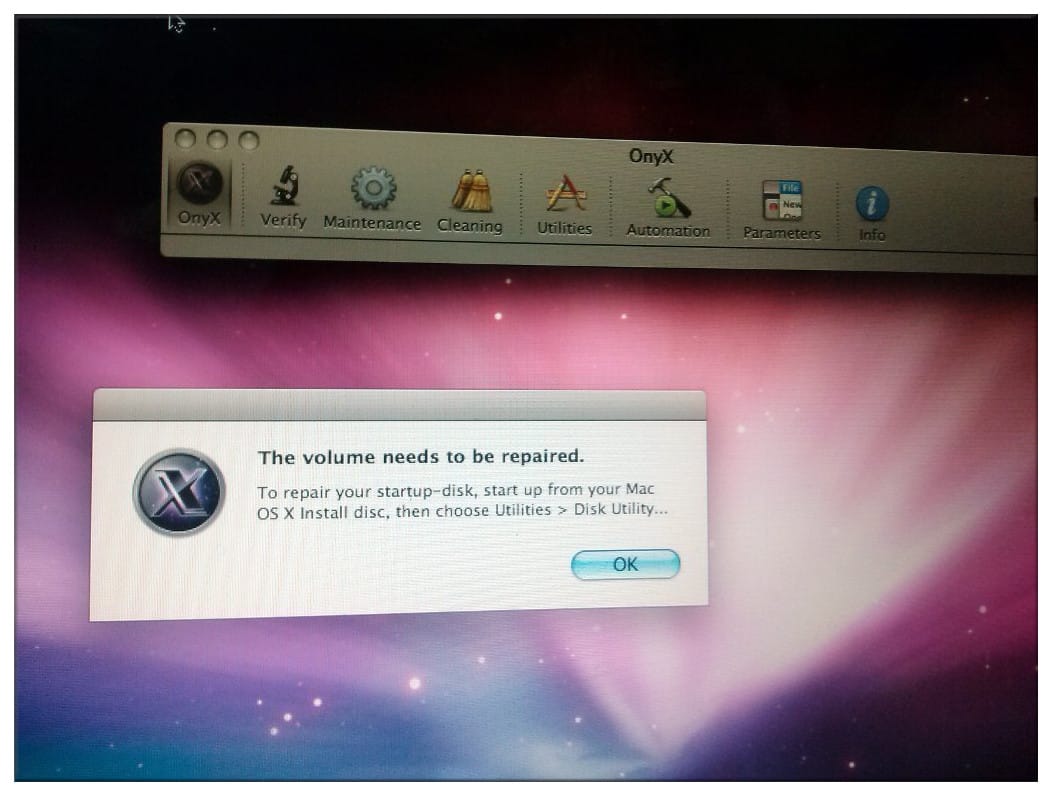
The volume needs to be repaired - La unidad necesita reparación - macbook lenta
Una Macbook lenta ¿Es eso posible?.
El otro día un amigo me trajo una computadora de la manzanita, una Macbook lenta de medio uso, físicamente se veía bien, un poco sucia, pero eso es normal en una marca que se obsesiona por sacar sus productos en color blanco. La computadora arrancó de manera normal, inicio sesión, intenté abrir un programa y se confirmó la queja de mi amigo, tardaba largos minutos para hacer cualquier cosa. Se supone que las computadoras de Apple no son lentas, al menos no como en Windows. Tengo que confesar que despertó mi curiosidad encontrar cual era el problema ¡Reto aceptado!.
El arranque era aceptable, pero abrir cualquier aplicación tomaba laaaargos minutos o a veces ni lo hacía. No había mensajes de error, o alguna pista sobre cual era el problema, era un misterio.
Onyx.
Estaba consciente de la situación, en Windows sabría más o menos por donde empezar, pero en Mac OSX no tenía idea. ¿Cuál sería el problema? ¿Spyware? ¿Virus?, se supone que las Mac no tienen ese tipo de problemas y no, no era eso.
Comprendí que mis habilidades con otros sistemas operativos no era aplicables a los equipos de la manzana. Al menos no en un principio, por eso pedí consejo a mis amigos de Google Plus.
Ellos me recomendaron Onyx , una herramienta diseñada para automatizar algunas tareas de mantenimiento de Mac OSX. Sólo tengan cuidado de descargar la versión correcta, en mi caso necesitaba la versión para Mac OS X Leopard.
Sin embargo Onyx tampoco funcionó, la tarea Fixing Disk Permissions nunca terminó, nuevamente se alentó el equipo a tal grado que tuve que reiniciarlo de mala manera. Pero Onyx me ayudó a detectar un problema escondido en el disco duro.
Sin disco de instalación.
Al parecer en Mac las tareas de mantenimiento del disco duro se hacen usando el disco de instalación que para variar no lo tengo. Tengo muchas herramientas para linux y windows, busqué el equivalente para la Mac del Hiren’s BootCD pero no encontré al similar y es que es comprensible ¿Para que lo puedes necesitar si todas la Mac tienen su disco de instalación?. Por los mismos motivos tampoco podía aplicar la primera ley de windows, o sea reinstalar el sistema. Ya me estaba quedando sin opciones.
Modo Single-User
Seguí buscando algo que pudiera aplicar sin tener el disco de instalación, así fue como dí con el modo Single-User, que es una forma de arranque muy pero muy básica. Para lograrlo basta con presionar las teclas Comando ⌘ + S al momento de arrancar el equipo. Ya con una pantalla a modo de terminal me empecé a sentir más cómodo ¡Esto si lo conozco!
El sitio que revisé recomendaba utilizar el comando fsck -yf para que revisara la estructura del sistema de archivos e intenta corregirla si es necesario. Obtuve como respuesta algo similar a esto:
:/ root# fsck -yf
** /dev/rdisk0s2
** Root file system
** Checking Journaled HFS Plus volume.
** Checking Extents Overflow file.
** Checking Catalog file.
disk0s2: I/O error.
    Invalid note structure
 (4, 9162)
** Volume check failed.
Y supuse que eso era realmente malo, me preocupó mucho el mensaje I/O error eso no es nada bueno, probablemente un sector dañado del disco duro.
Lo malo es que después de ejecutar varias veces este comando la Macbook ya no pudo arrancar , llegaba hasta cierto punto (después de la pantalla gris) y se apagaba… Cupertino, tenemos un problema.
La solución.
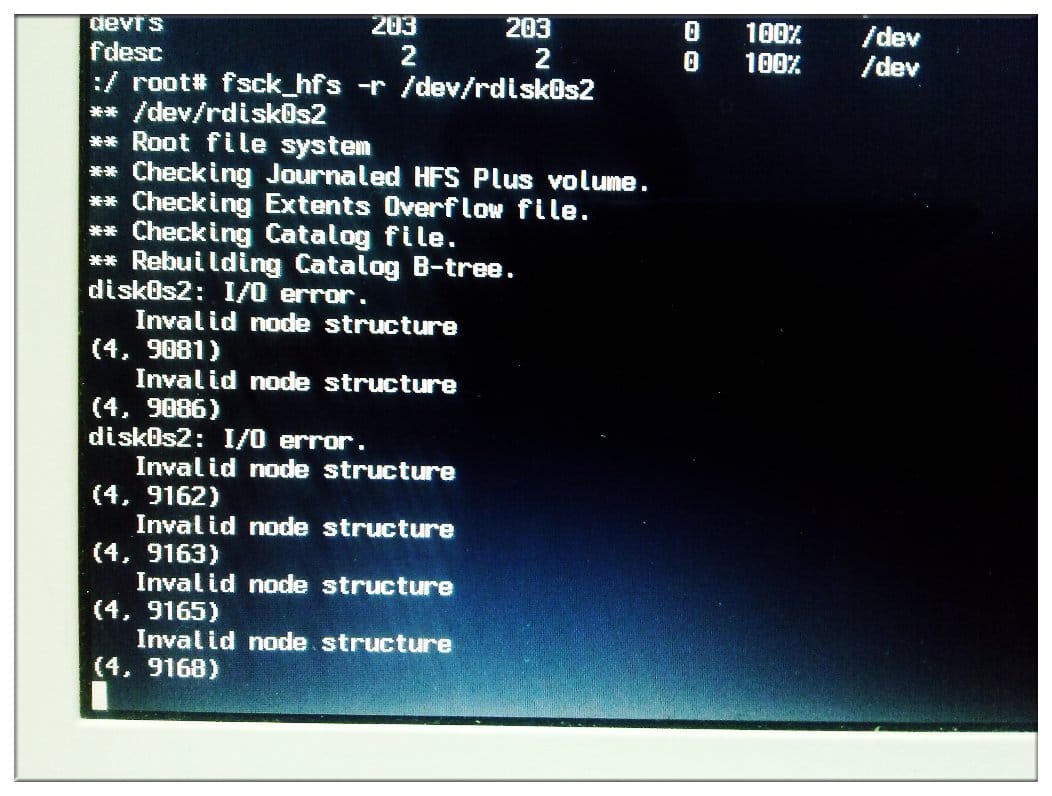
Ejecutando el comando fsck_hfs - macbook lenta solución
Otra vez un clavado en Google, me encontré con esta recomendación A possible fix for invalid sibling links on a hard drive, pero en lugar de usar el CD de instalación arranque el equipo en modo Single-user. Ya instalado en la terminal ejecuté este comando:
fsck_hfs -r /dev/rdisk0s2
El comando iba mostrando sus avances, se tardó bastante pero no se quedó bloqueado, al terminar hice lo siguiente:
fsck_hfs -f /dev/rdisk0s2
Se tardó otro poco más, terminó sin problemas, reinicié la computadora tecleando el comando exit, momento de suspenso… después de iniciar sesión ¡Funciona!, al fin pude arrancar Safari, iTunes y otros programas sin que se tardara horrores.
Conclusiones.
En este punto podían pasar dos cosas, si el disco duro está agonizando tendre noticias pronto, volverá a las andadas y nuevamente alentará el equipo. Pero si fue algo fortuito, un problema extraordinario, uno de esos sectores dañados que aparecen ocasionalmente, entonces la Macbook seguirá como si nada durante un buen tiempo.
Me pude dar cuenta de que no todo es miel sobre hojuelas en las computadoras Mac, así es, los equipos de la manzanita también tienen problemas, quizás son menos frecuentes, eso tengo que reconocerlo, pero debajo de toda esa decoración y gráficos vistosos hay fierros que también se descomponen.
También me pude dar cuenta de que Mac OS X tiene mucho en común con Linux, la terminal me pareció algo muy familiar, al grado de sentirme cómodo tecleando los comandos de rescate. A fin de cuentas Mac es una terminal tremendamente adornada.