
Estoy trabajando en mi computadora AO751h, ahora con Manjaro Openbox y esto requiere hacer varios ajustes. Pero tuve varios problemas al actualizar los paquetes.
Sobre todo cuando quise instalar el Kernel CK . Por alguna razón se perdía la conexión y al no tener otro repositorio pacman terminaba programa sin terminar la instalación del paquete.
Afortunadamente se puede cambiar el programa que se encarga de hacer las descargas de los paquetes que requiere pacman con wget.
Me gustó wget porque se comporta muy bien al reiniciar descargas parciales además de que no hace cosas raras, lo que hace lo hace muy bien.
Primero instalar wget.
Claro que si no se tiene instalado wget lo primero que hay que hacer es instalarlo.
sudo pacman -S wget
Es un programa pequeño así que no es complicado de instalar.
Pacman ahora con wget
Para indicarle a pacman que use wget es necesario editar su archivo de configuración:
sudo geany /etc/pacman.conf
Openbox tiene instalado por default el editor Geany pero es obvio que pueden usar el que tengan instalado nano, vim, gedit, leafpad, etc.
Descomentamos la línea que dice XferCommand y tecleamos tal como sigue.
XferCommand = /usr/bin/wget -c --passive-ftp -c %u
He visto que en versiones más recientes de Manjaro esta comentada una línea como esta:
XferCommand = /usr/bin/wget --passive-ftp -c -O %o %u
También es válida y funciona perfectamente, solo tienen que descomentar quitando el símbolo de #.
Resultados
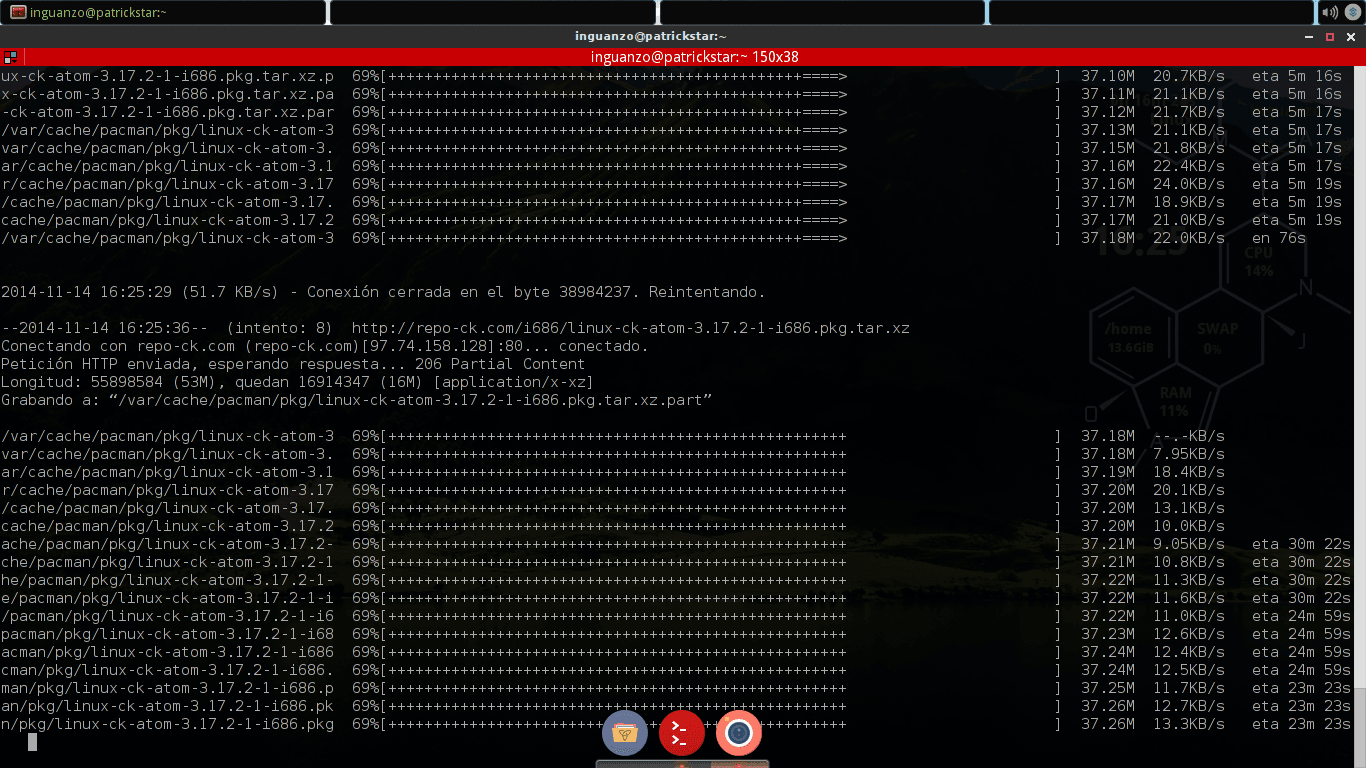
pacman wget - conexión cerrada
Como pueden ver en la imagen el cambio funciona muy bien, en determinado momento apareció un mensaje con la leyenda “Conexión cerrada en el byte xxxx” ese es el problema al que me refería.
Ahora con wget reinicia la descarga justo en el byte en el que se quedó, no reinicia desde el principio y eso ayudó a completar la tarea.
Limitando la velocidad de la descarga.
También se puede limitar la velocidad de la descarga de los paquetes con wget agregando el parámetro limit-rate y la línea de configuración quedaría más o menos así:
XferCommand = /usr/bin/wget --limit-rate=100k --passive-ftp -c -O %o %u
En el ejemplo anterior se establece un tope de descarga a 100 kbps, esto es particularmente útil si se quiere reservar cierto ancho de banda para la actualización y no quedarse sin internet para otras aplicaciones.
Si tienen una conexión inestable probablemente hacer el cambio a wget les sea de mucha utilidad.