Los problemas con el reloj que muestra una hora incorrecta es muy común en Manjaro particularmente si se tiene un equipo que arranca también con Windows.
Supongamos que el equipo inicia en Windows y todo normal, pero al entrar nuevamente a Manjaro podemos ver un desfase en el reloj que puede ser de varias horas.
Para resolver problemas del reloj en Manjaro me he valido de una herramienta que incluye la misma distribución y una instrucción que se ejecuta desde la terminal.
La explicación
Verán, existen dos estándares para el control del reloj, uno de ellos es localtime utilizado por Windows y el otro es UTC (Tiempo Universal Coordinado) que es el que usa Mac OS X, UNIX y muchas versiones de Linux.
UTC se obtiene a partir del Tiempo atómico internacional y como pueden suponer es el estándar mundial.
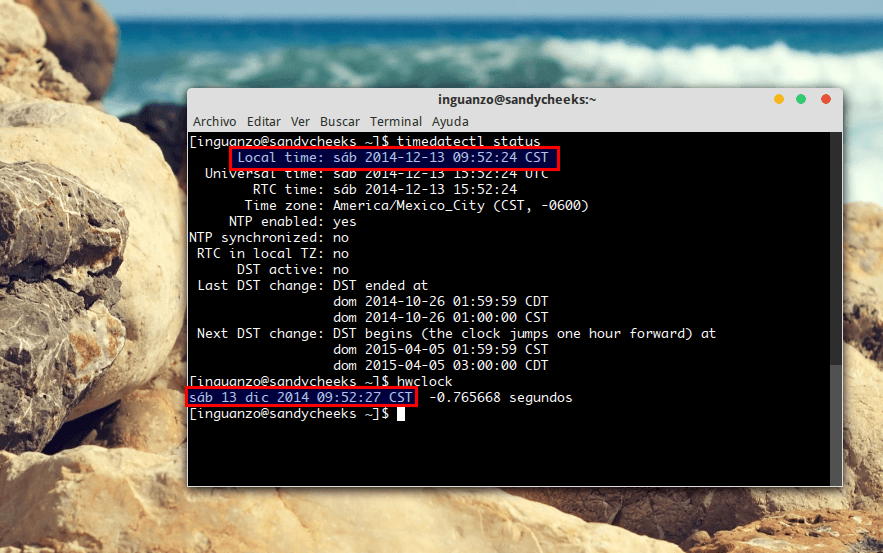
UTC almacena la hora local en el reloj del hardware
Ahora viene el problema, el estándar utilizado por el reloj del hardware se establece por el sistema operativo. Es decir cada sistema operativo controla el reloj de hardware para intentar mostrar la hora correcta en el reloj.
Linux sincroniza la hora correcta en el reloj de hardware, mientras que Windows hace lo contrario, sincroniza la hora UTC y hace el ajuste de zona horaria dentro del sistema operativo. Por eso al reinicar en Linux aparece la hora desfasada por varias horas.
Existe una forma para hacer que Windows utilice UTC en lugar de localtime haciendo ajustes en el registro, pero para ser honesto, son muy pocas veces las que inicio mi computadora con el sistema de Redmond y si lo llegara a hacer con un par de teclas corrijo el problema.
Timeset
Timeset es la navaja suiza para revisar y administrar la configuración de la hora de Manjaro.
Timeset se puede instalar directamente gracias a yay .
yay timeset
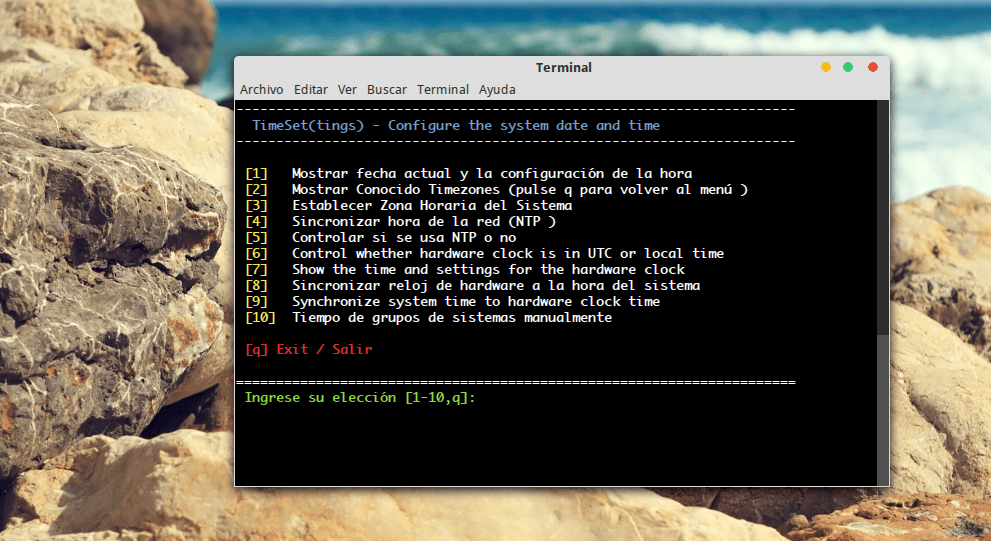
Menú de opciones de Timeset
En su pantalla inicial pueden ver un menú con varias opciones, pero lo que me interesa revisar antes que nada es el Time zone, porque si esta incorrecto de nada servirá actualizar la sincronización de la hora si el huso horario es incorrecto.
Claro que el Time zone se elige durante la instalación y en teoría no se cambia de manera frecuente, pero si existiera un error se puede ajustar buscando la Zona horaria correcta con la opción 2 Mostrar conocido Timezones(sic) y estableciendo la correcta con la opción 3 Establecer Zona Horaria del Sistema.
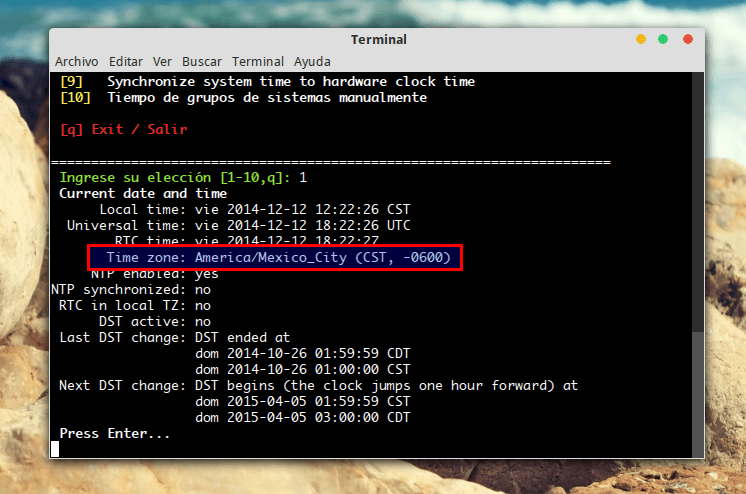
Verificando que la zona horaria este correcta
Con la zona horaria correcta le toca el turno a la opción 4 Sincronizar hora de la red (NTP), eso hará que el sistema se sincronice con un servidor de horario estableciendo la hora correcta del sistema.
Escribiendo la hora al reloj de hardware
Otra opción es hacerlo “a manita”, si el Time zone es correcto, entonces se puede ajustar el reloj ejecutando la siguiente instrucción desde la terminal:
sudo ntpdate -u 0.pool.ntp.org && sudo hwclock -w
Sincroniza la hora desde un servidor ntp y además escribe esta hora en el reloj de hardware del sistema.
Esto resolverá muchos problemas de la hora, al menos hasta la próxima vez que se inicie la computadora con Windows, entonces solo se tiene que ejecutar nuevamente la instrucción y asunto arreglado.
Espero que este consejo les sea de utilidad.