¿Les ha pasado que quieren probar un tema nuevo y les gusta pero el color del panel no les agrada? Bueno, en esta ocasión les comento como cambiar el color del panel en XFCE.
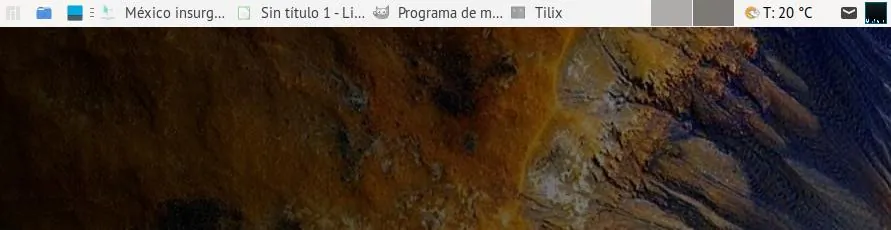
El panel de XFCE con un color personalizado.
He probado un montón de temas para XFCE que me gustan pero que termino quitando porque algunos de ellos cambian el color del panel a colores oscuros y en lo personal a mi me gustan más los paneles de colores claros.
Se que es un tema menor, pero un buen día dije ¡Basta! y encontré una solución que me funcionó y se las comparto .
Hay que buscar el archivo ~/.config/gtk-3.0/gtk.css y si no existe crearlo (en Manjaro si existía). Y agregar esto al final del archivo.
.xfce4-panel * {
    color: #000000;
}

.xfce4-panel.background .tasklist button:hover {
    background-image: none;
    background-color: #cfd8dc;
}
.xfce4-panel.background .tasklist button:checked {
    background-image: none;
    background-color: #f3f3f3;
}
.xfce4-panel.background .tasklist button {
    background-image: none;
    background-color: #f3f3f3;
}
El primero es el color del texto y el resto son los colores del fondo de la barra del panel.
Ustedes pueden elegir los colores que más les gusten y no importa el tema que utilicen estos valores siempre serán los mismos.
Para probar los cambios pueden teclear lo siguiente para reiniciar el panel.
xfce4-panel -r && xfwm4 --replace &
¡BONUS! Cambiar el color de la fuente del escritorio
Como bono adicional, si lo que quieres es personalizar el color de la fuente de los iconos del escritorio esto es lo que tienes que agregar:
XfdesktopIconView.view .label {
    /* blanco */
    color: #ffffff;
    text-shadow: 1 1 alpha (#000000, 0.8);
}
En este caso, cambiará los iconos a color blanco con una ligera sombra.

¡Y listo! es uno de esos pequeños detalles que te hacen más agradable la vida.
Saludos y hasta la próxima.