El comando de Linux man (abreviatura de manual) es una de las herramientas más útiles en Linux para aprender sobre comandos, utilidades y archivos de configuración.
Proporciona páginas de manual detalladas que explican cómo usar un comando, sus opciones y ejemplos prácticos.
Esta guía te enseñará cómo usar man, navegar en él, ver su versión HTML y algunas curiosidades interesantes.
¿Qué es el comando man?
El comando man muestra las páginas de manual de un comando, programa o archivo específico.
Estas páginas son documentos técnicos que incluyen descripciones, opciones, ejemplos y, a veces, información sobre errores comunes. Es como un manual de instrucciones integrado en tu sistema Linux.
Por ejemplo, si quieres saber cómo usar el comando ls, simplemente escribes:
man ls
Esto abrirá la página de manual de ls en la terminal.
¿Cómo ejecutar el comando man?
Ejecutar man es muy sencillo. En la terminal, escribe:
man [nombre_del_comando]
Por ejemplo:
man ls: Muestra la página de manual del comandols.man cp: Muestra la página de manual del comandocp(copiar archivos).man man: Sí, ¡puedes usarmanpara aprender sobre sí mismo!
Si no estás seguro de qué comando buscar, puedes explorar las secciones del manual (más sobre esto en las curiosidades).
Estructura básica de una página de manual
Las páginas de man suelen seguir este formato:
- NAME: Nombre y descripción breve del comando.
- SYNOPSIS: Sintaxis del comando con sus opciones.
- DESCRIPTION: Explicación detallada de cómo funciona.
- OPTIONS: Lista de opciones disponibles y sus efectos.
- EXAMPLES: Ejemplos prácticos (no siempre están presentes).
- SEE ALSO: Referencias a comandos relacionados.
¿Cómo navegar en las páginas de man?
Las páginas de manual se muestran en un visor basado en texto, generalmente usando less, un programa que permite desplazarte por el contenido. Aquí tienes las teclas más importantes para navegar:
- Flecha arriba/abajo: Desplazarte línea por línea.
- Espacio: Avanzar una página completa.
- b: Retroceder una página.
- /texto: Buscar una palabra o frase (por ejemplo,
/optionpara buscar “option”). Presionanpara ir al siguiente resultado. - g: Ir al inicio de la página.
- G: Ir al final de la página.
- q: Salir de la página de manual.
Navegando por una página de manual usando los atajos de teclado.
Por ejemplo, si estás en man ls y quieres buscar información sobre la opción -l, escribe / -l y presiona Enter.
¿Cómo ver la versión HTML de una página de manual?
Algunas distribuciones de Linux permiten convertir las páginas de manual a formato HTML para visualizarlas en un navegador. Esto es útil si prefieres una interfaz gráfica o quieres compartir la documentación. Sigue estos pasos:
- Instalar herramientas necesarias:
Necesitarás un convertidor como
man2htmlogroff. En distribuciones basadas en Debian/Ubuntu, instalaman2htmlcon:
sudo apt install man2html
En distribuciones basadas en Red Hat/Fedora, usa:
sudo dnf install man2html
Como yo utilizo Manjaro para instalar man2html sería algo así:
sudo pamac install man2html
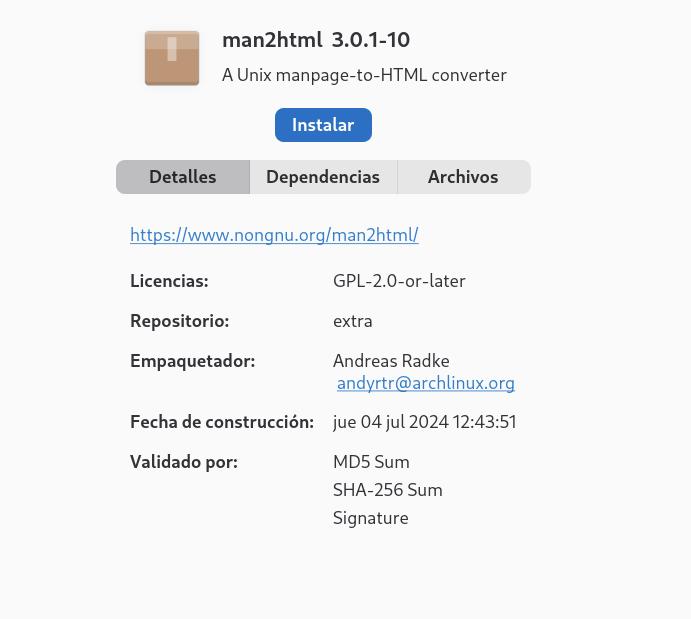
instalación del paquete man2html
- Convertir la página de manual a HTML:
Para generar una versión HTML de, por ejemplo, la página de
ls, ejecuta:
man ls | man2html > ls_manual.html
Esto crea un archivo ls_manual.html que puedes abrir en tu navegador.
- Ver el archivo HTML: Abre el archivo generado con un navegador:
firefox ls_manual.html
O usa cualquier otro navegador como Chrome.
Nota: Si quieres darle un poquito de formato rápido a la página, puedes agregar este código de water.css que suelo usar en proyectos sencillos.
<head>
    <link
        rel="stylesheet"
        href="https://cdn.jsdelivr.net/npm/water.css@2/out/water.css"
    />
</head>
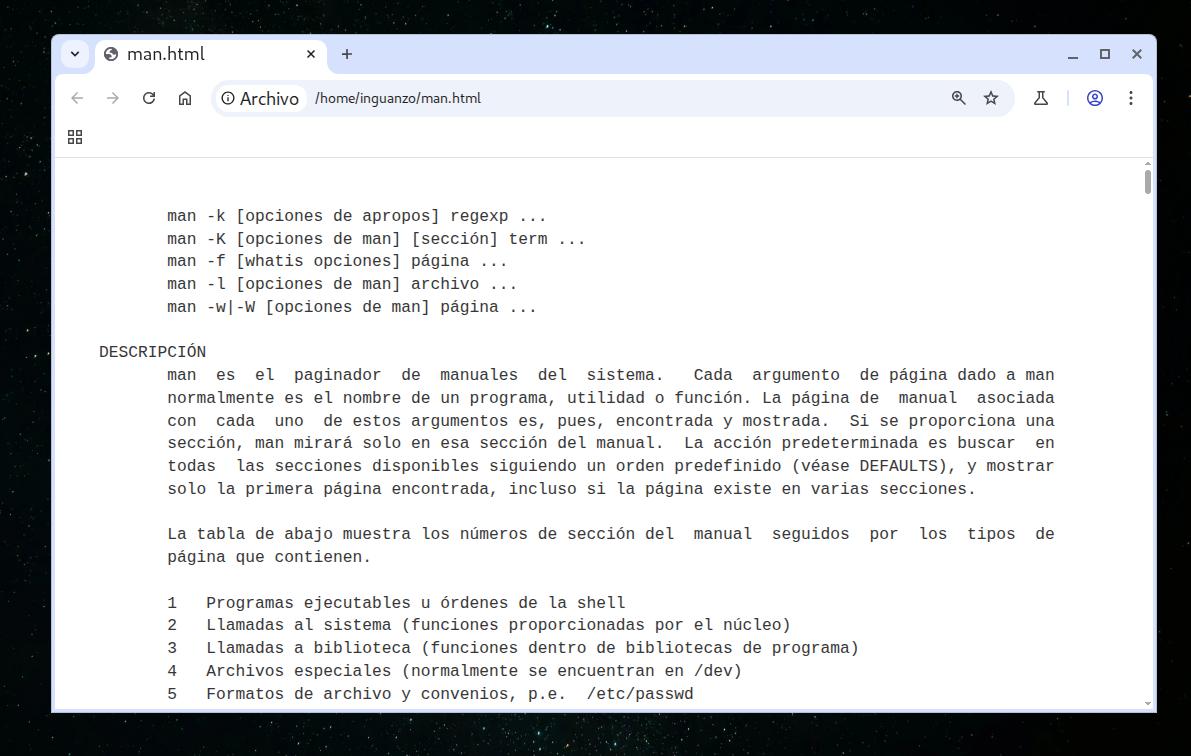
El resultado del comando man man en html.
Curiosidades sobre el comando man
- Secciones del manual:
Las páginas de
manestán organizadas en secciones numeradas. Por ejemplo:
- Sección 1: Comandos de usuario (como
ls,cp). - Sección 2: Llamadas al sistema.
- Sección 3: Funciones de biblioteca.
Para especificar una sección, usa
man [sección] [comando]. Por ejemplo:
man 3 printf
Esto muestra la página de la función printf de la biblioteca C, no el comando de usuario.
- Aproximaciones con
apropos: Si no sabes el nombre exacto de un comando, usaapropospara buscar en las descripciones de las páginas de manual:
apropos copy
Esto listará comandos relacionados con “copy”, como cp.
- Páginas en otros idiomas:
En algunos sistemas, las páginas de
manestán disponibles en varios idiomas. Para especificar un idioma, usa la variable de entornoLANG:
LANG=es_ES.UTF-8 man ls
Esto mostrará la página de ls en español, si está disponible.
- Man no siempre está completo:
Algunas utilidades menos comunes pueden no tener páginas de manual, o estas pueden estar desactualizadas. En esos casos, prueba con el comando
--help(por ejemplo,ls --help) o busca documentación en línea. - Man en sistemas mínimos:
En sistemas ligeros o contenedores,
manpuede no estar instalado para ahorrar espacio. Puedes instalarlo con el administrador de paquetes de tu distribución (por ejemplo,sudo apt install man-dben Ubuntu).
Consejos prácticos
- Usa
man -k: Equivalente aapropos, te ayuda a encontrar comandos relacionados con un tema. Por ejemplo:
man -k network
- Guarda la página como texto: Si quieres guardar la página de manual como texto plano:
man ls | col -b > ls_manual.txt
- Explora man man:
La página de manual de
manes una excelente forma de aprender más trucos y opciones avanzadas.
Conclusión
El comando man es una herramienta esencial para cualquier usuario de Linux, desde principiantes hasta expertos.
Te permite acceder a documentación detallada directamente desde la terminal, navegar de forma eficiente y, si lo prefieres, exportar la información a HTML.
Con práctica, se convertirá en tu mejor aliado para dominar los comandos de Linux. ¡Explora, experimenta y no temas usar man man para profundizar!