Me pidieron que formateara una USB para borrar definitivamente su contenido. Le quise explicar a mi estimado usuario que formatear no sería suficiente. Hay que hacer varios pasos si realmente quiere borrar el contenido de forma que sea irrecuperable.
El tema es muy interesante y no es tan sencillo como parece. Al final mi usuario se conformó con la formateada por temas de tiempo. Quería algo rápido, pero un borrado definitivo toma un poco más de tiempo.
¿Por qué es importante borrar archivos definitivamente?
En la era digital, la información es uno de los activos más valiosos que tenemos. Guardamos fotos, documentos, contraseñas, proyectos laborales y hasta información bancaria en nuestros equipos.
Sin embargo, pocas personas saben que, al eliminar un archivo con el método convencional (papelera de reciclaje en Windows o “rm” en Linux), los datos realmente no desaparecen del dispositivo de almacenaje.
Lo que ocurre en realidad es que el sistema operativo marca el espacio como “disponible para sobrescribir”, pero el contenido del archivo sigue ahí hasta que otro dato lo reemplace ¡Así ha sido siempre!
Esto significa que, con herramientas de recuperación adecuadas como Recuva o PhotoRec , es posible restaurar información supuestamente borrada.
El mito de la papelera de reciclaje y el borrado normal
Cuando envías un archivo a la papelera de reciclaje, solo se está copiando a una ubicación especial. Al menos algunos tienen la consideración de vaciar la papelera de reciclaje y eso ayuda, pero aun así es posible recuperar archivos eliminados.
Esto explica por qué programas gratuitos de recuperación pueden traer de vuelta datos eliminados “por accidente”.
El éxito de la recuperación depende mucho del uso de la unidad. Si después de borrar el archivo sigues usando tu equipo, es probable que aquel espacio que se ha declarado como utilizable sirva para almacenar nuevos archivos y con ello la degradación del mismo.
Si el objetivo es borrar definitivamente un archivo, el enfoque tiene que ser diferente. Literalmente hay que destruirlo.
Riesgos de no eliminar datos de forma segura
- Robo de identidad si alguien accede a tus documentos.
- Exposición de información confidencial en empresas.
- Riesgos legales si no se cumple con normativas de protección de datos (ej. GDPR).
- Pérdida de privacidad personal al vender o regalar un dispositivo de almacenamiento usado.
Diferencias entre borrar, formatear y sobrescribir datos
Las diferencias entre borrar, formatear y sobrescribir datos radican en el propósito, el proceso y el nivel de eliminación o alteración de la información en un dispositivo de almacenamiento.
- Borrar:
- Definición: Eliminar archivos o datos específicos de un sistema de almacenamiento, como un disco duro, SSD, o memoria USB, sin afectar la estructura general del sistema de archivos.
- Proceso: Los datos se marcan como “eliminados” en el sistema de archivos, pero la información permanece físicamente en el dispositivo hasta que se sobrescribe. Por eso, es posible recuperar datos borrados con herramientas especializadas.
- Ejemplo: Eliminar un archivo desde la papelera de reciclaje o usando el comando “delete”.
- Impacto: Solo afecta archivos o carpetas específicas. Los datos pueden ser recuperables.
- Formatear:
- Definición: Reiniciar la estructura del sistema de archivos de un dispositivo de almacenamiento, eliminando todos los datos y preparando el dispositivo para un nuevo uso.
- Proceso: Se crea una nueva tabla de particiones o sistema de archivos (como NTFS, FAT32, o exFAT), y los datos existentes se vuelven inaccesibles para el sistema operativo. Sin embargo, en muchos casos, los datos aún pueden ser recuperables con software especializado, especialmente en formateos rápidos.
- Ejemplo: Formatear un disco duro o una USB desde el sistema operativo (opción “Formatear” en Windows o “Utilidad de Discos” en macOS).
- Impacto: Afecta todo el dispositivo o partición. La recuperación es más difícil que al borrar, pero posible en algunos casos.
- Sobrescribir:
- Definición: Reemplazar los datos existentes en un dispositivo de almacenamiento escribiendo nueva información sobre ellos.
- Proceso: Los datos originales se reemplazan físicamente con nuevos datos, lo que hace que la recuperación sea prácticamente imposible, especialmente si se usa un método seguro (como sobrescritura múltiple con patrones aleatorios).
- Ejemplo: Usar herramientas como nwipe , Bleachbit o Eraser para sobrescribir datos, o simplemente guardar un archivo nuevo en el espacio donde estaban los datos antiguos.
- Impacto: Los datos sobrescritos son irrecuperables en la mayoría de los casos, dependiendo del método usado.
AcciónAlcanceRecuperación de datosEjemplo de usoBorrarArchivos o carpetas específicasFácil con herramientasEliminar un documento o fotoFormatearTodo el disco/particiónPosible, pero más difícilPreparar una USB para nuevo usoSobrescribirDatos específicos o todo el discoMuy difícil o imposibleEliminar datos sensibles de forma segura
Herramientas seguras para borrar archivos
Linux ofrece múltiples alternativas, tanto en línea de comandos como en entornos gráficos, para borrar archivos definitivamente.
El comando shred
Mi favorito personal en Linux es el comando shred ,sobrescribe el contenido de un archivo con datos aleatorios, lo que dificulta enormemente su recuperación.
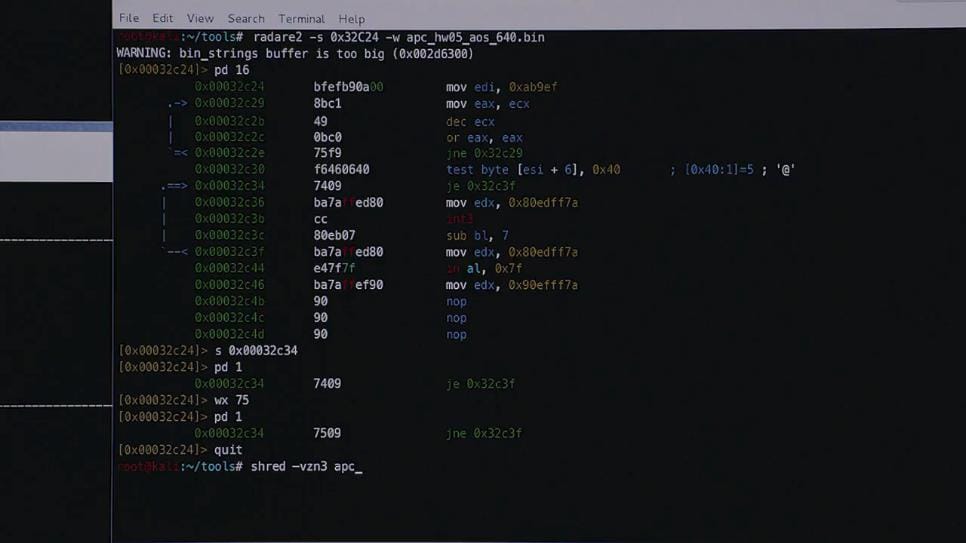
Ejemplo de uso:
shred -u -z -n 3 archivo.txt
-uelimina el archivo después de sobrescribirlo.-zescribe ceros al final para ocultar el proceso de borrado.-n 3número de pasadas de sobrescritura.-vEs opcional, permite ver paso a paso el borrado del archivo.
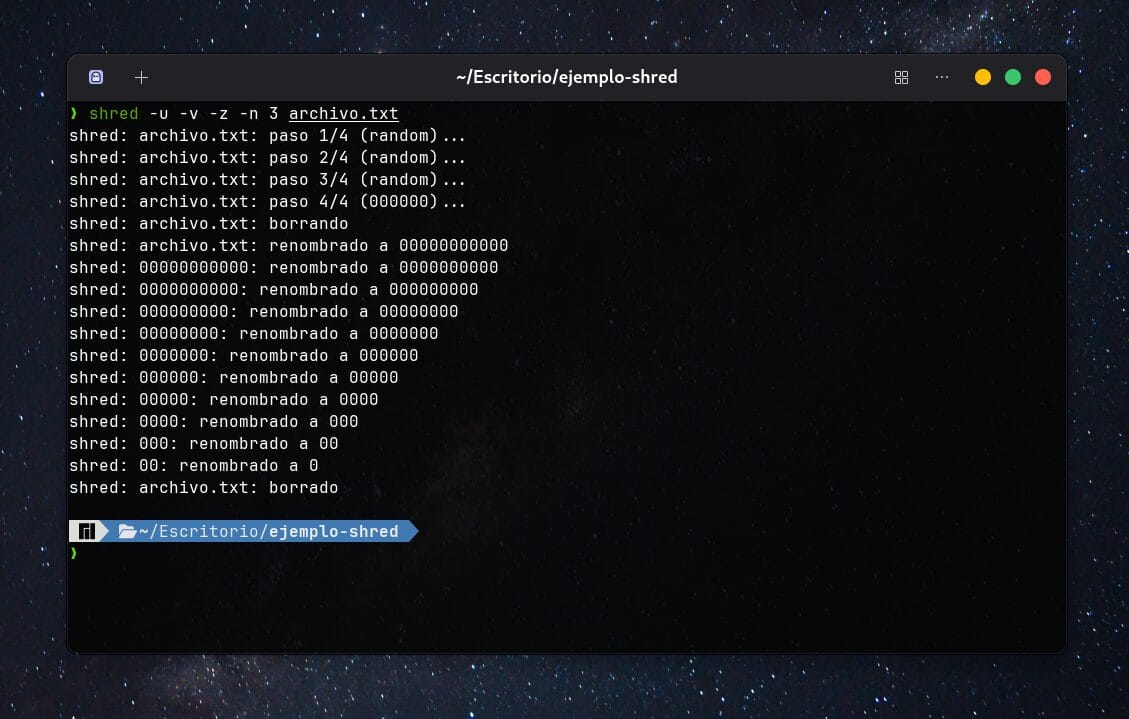
shred es la herramienta ideal para borrar archivos definitivamente desde la terminal.
BleachBit: Una herramienta para la privacidad y la limpieza segura de datos
BleachBit es un software gratuito y de código abierto diseñado para limpiar el sistema operativo, liberar espacio en disco y proteger la privacidad del usuario.
Disponible para Windows, Linux y Mac, este programa libera espacio en disco que buscando y eliminando archivos temporales, cachés, cookies, historiales de navegación y otros residuos de aplicaciones como Firefox, Chrome, Thunderbird y muchas más.
Fue lanzado por primera vez en 2008 y se licencia bajo la GNU General Public License versión 3, lo que garantiza su transparencia y accesibilidad.
Uno de sus aspectos más destacados es su capacidad para destruir archivos y carpetas de manera segura, evitando que los datos borrados puedan ser recuperados con herramientas forenses o software de recuperación.
Para borrar archivos o carpetas basta con ir al menú de la aplicación.
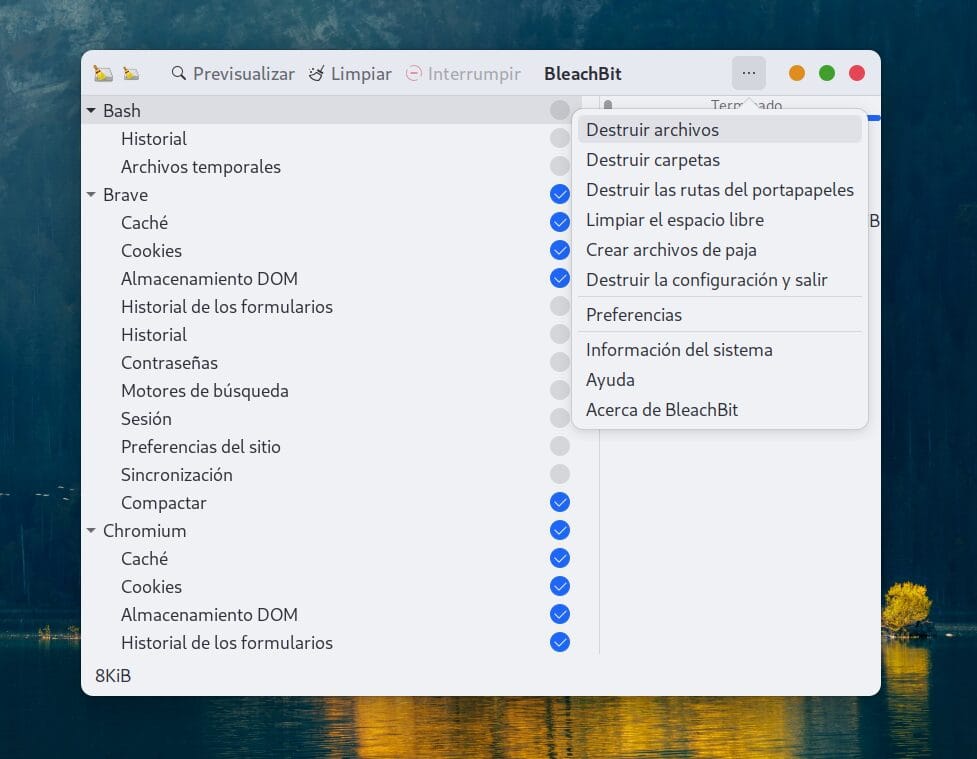
Destruir archivos y carpetas con Bleachbit.
Quiero hacer mención de una función que tiene Bleachbit que se llama Crear archivos de paja.
Los “archivos de paja” son archivos falsos o de relleno que se crean intencionalmente para ocupar espacio en disco y facilitar la sobrescritura segura de datos sensibles.
Probablemente, sea una buena idea crear algunos archivos irrelevantes para que las herramientas de recuperación se entretengan un poco 😎
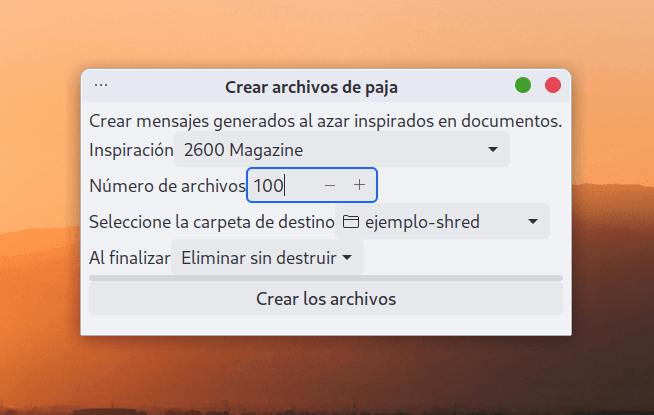
Crear archivos de paja en bleachbit.
En este ejemplo le pedí que creara 100 archivos y que no los eliminara de la carpeta para ver el resultado.
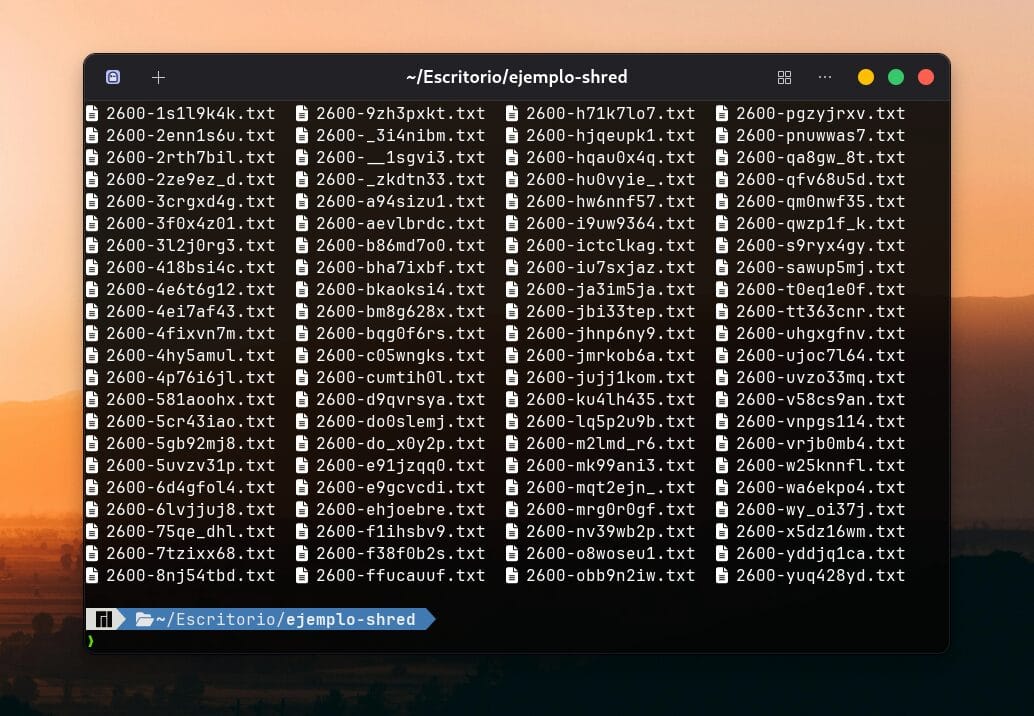
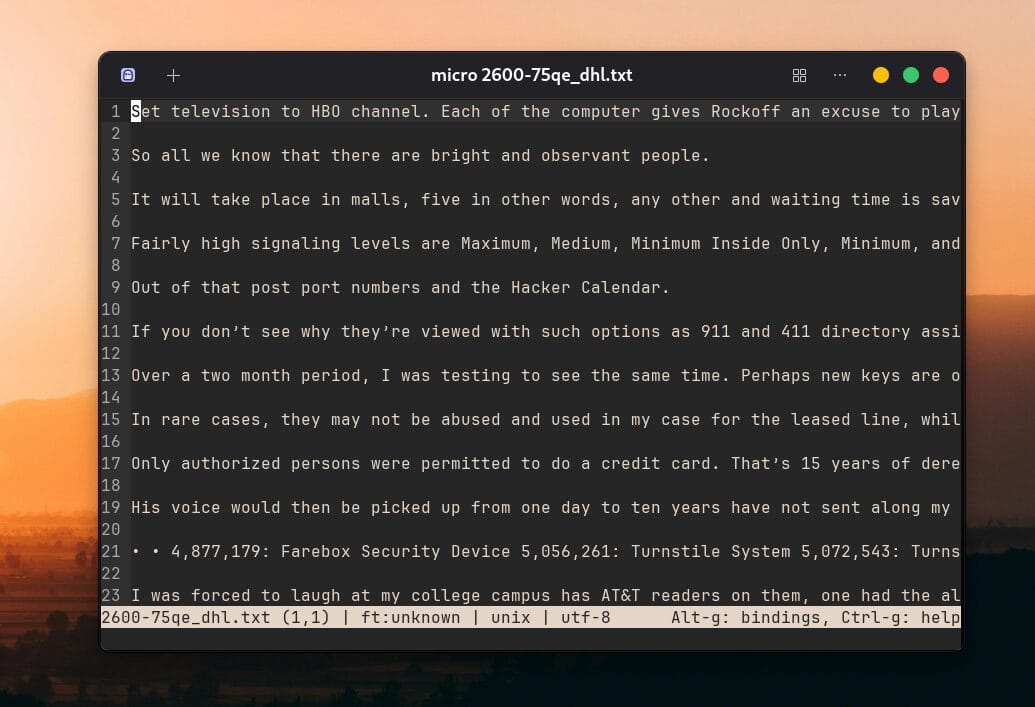
El contenido de los archivos es irrelevante, pero ocupan espacio. En este caso lo ideal es usar la opción que dice Eliminar sin destruir.
Eraser: Una herramienta para la eliminación segura de archivos
Eraser permite borrar archivos, carpetas y espacio libre en discos duros (HDD), unidades de estado sólido (SSD) y otros dispositivos de almacenamiento mediante técnicas de sobrescritura seguras.
Lo mejor es que se integra en el menú contextual de Windows, permitiendo hacer clic derecho sobre un archivo y elegir “Erase” para destruirlo.
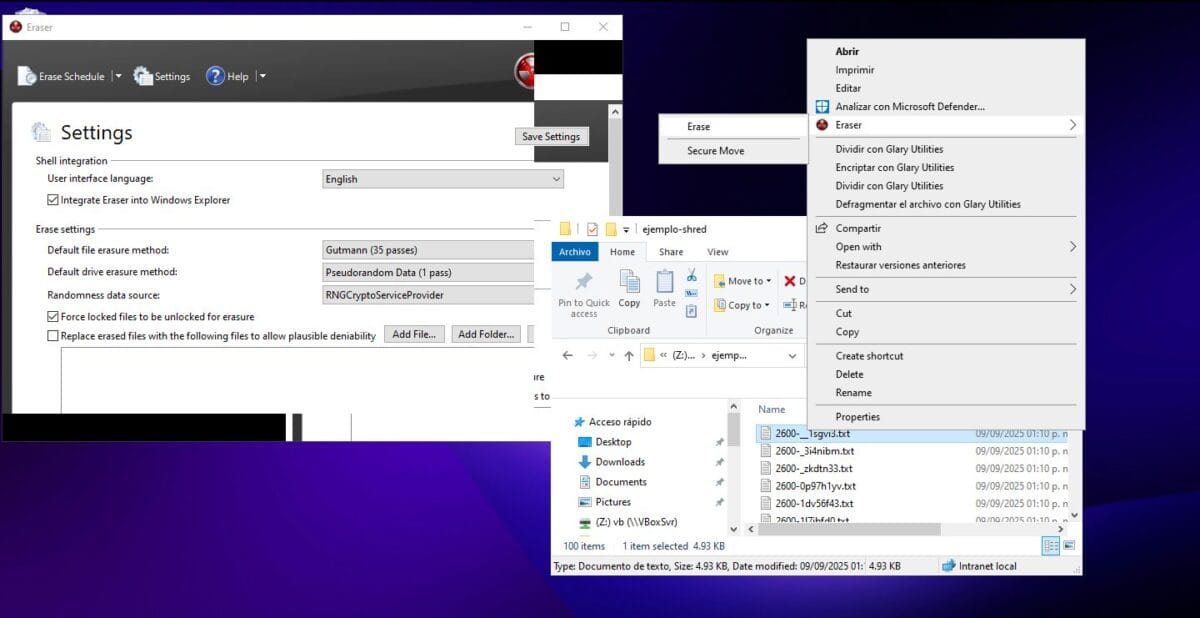
Ejecutando Eraser desde el menú contextual de Windows.
Recomendaciones finales
Si me permiten una recomendación, denle un vistazo a los programas que mencioné anteriormente y familiarícense con sus opciones. No vaya a ser que por error borren algo que no quieran borrar y entonces si no habrá herramienta de recuperación que les ayude.
Si quieren saber más sobre el tema, les recomiendo Shred files and wipe disks en la documentación de Bleachbit.
Por último, estaba pensando que para hacer algo todavía más seguro sería recomendable trabajar con carpetas encriptadas. Pero creo que eso puede ser tema para otro artículo.
¿Ustedes qué herramientas utilizan? ¿Cuál me recomiendan?